

Bảng so sánh Grok Video 1.5, Google Omni và Veo 3.1 Lite (2026): Nên chọn công cụ nào?
Bảng so sánh thông số thật của 3 model video AI trên PoppiPals: độ dài clip, độ phân giải, số ảnh tham chiếu, giọng nhân vật, chi phí mỗi clip và lựa chọn tối ưu cho từng ngách.
· 1.632 từ · ~7 phút đọc
📑 Mục Lục Bài Viết(Bấm để chuyển nhanh) ▾
⚡ Tóm Tắt Nhanh Cho AI & Creator (TL;DR)
- ✓Grok Video 1.5: linh hoạt 4–15 giây, tới 1080p, nhận khung đầu và khung cuối, tới 15 ảnh tham chiếu, có giọng nhân vật.
- ✓Google Omni: clip cố định 10 giây, giữ mặt tốt nhờ 2–7 ảnh tham chiếu.
- ✓Veo 3.1 Lite: clip 8 giây 720p, chất điện ảnh, tối đa 3 ảnh tham chiếu.
- ✓Có khung cuối, ảnh tham chiếu, chế độ Tham chiếu hoặc giọng nhân vật thì độ phân giải tối đa là 720p.
Ba model video AI trên PoppiPals khác nhau ở đâu?
Grok Video 1.5 mạnh về độ linh hoạt với 4–15 giây, tới 1080p, khung đầu và khung cuối. Google Omni mạnh về giữ mặt nhờ nhiều ảnh tham chiếu với clip cố định 10 giây. Veo 3.1 Lite cho cảnh điện ảnh 8 giây ở 720p, phù hợp những đoạn cần chất hình đẹp.
Câu hỏi "model nào tốt nhất" thường không có một đáp án. Giống như chọn ống kính máy ảnh, mỗi model giải quyết một nhu cầu khác nhau. Video review cần linh hoạt độ dài, phim gia đình cần giữ đúng khuôn mặt, còn cảnh mở đầu lại cần vẻ đẹp điện ảnh. Khi hiểu rõ từng model, bạn sẽ tránh được việc trả tiền cho thứ không cần, hoặc chọn sai rồi phải tạo lại.
Cả ba đều dùng được ở tab Tạo Clip Lẻ và ở Xưởng Video theo ngành. Xưởng tự khoá những thông số model không hỗ trợ, nên bạn không thể gửi sai cấu hình. Ví dụ khi đổi sang Veo 3.1 Lite, tuỳ chọn 1080p và khung cuối sẽ tự động bị khoá.
Bài này dựa trên đúng thông số đang áp dụng trên hệ thống, không phải thông số quảng cáo chung của từng hãng. Vì model AI cập nhật khá nhanh, hãy coi đây là bản đồ để chọn hướng, còn kết luận cuối cùng vẫn nên đến từ vài clip thử nghiệm với chính nội dung của bạn.
Bảng so sánh thông số kỹ thuật
Bảng dưới tổng hợp đúng thông số mà Xưởng Video đang áp dụng cho từng model: độ dài clip, độ phân giải, khả năng nhận khung đầu và khung cuối, số ảnh tham chiếu tối đa. Đây là căn cứ chính để chọn model trước khi tính chi phí sản xuất.
| Thông số | Grok Video 1.5 | Google Omni | Veo 3.1 Lite |
|---|---|---|---|
| Độ dài clip | 4–15 giây (tuỳ chọn) | Cố định 10 giây | Cố định 8 giây |
| Độ phân giải | 480p · 720p · 1080p | 720p · 1080p | 720p |
| Khung đầu | Có | Có | Có |
| Khung cuối | Có (duy nhất) | Không | Không |
| Ảnh tham chiếu | Tối đa 15 | 2–7 ảnh | Tối đa 3 |
| Giọng nhân vật | Có, tối đa 3 giọng | Không | Không |
| Thế mạnh | Linh hoạt, nét và mượt | Giữ mặt nhiều nhân vật | Chất điện ảnh |
Khi dùng chế độ Tham chiếu, có khung cuối, gắn ảnh tham chiếu hoặc gắn giọng nhân vật, độ phân giải tối đa là 720p.
Có ba điểm nên đọc kỹ. Thứ nhất, khung cuối chỉ có ở Grok Video 1.5, nên muốn tạo chuyển cảnh từ ảnh A sang ảnh B thì đây là lựa chọn duy nhất. Thứ hai, Google Omni cần tối thiểu 2 ảnh khi dùng ảnh tham chiếu, nên hãy chuẩn bị đủ ảnh trước. Thứ ba, 1080p chỉ dùng được khi không có ảnh tham chiếu, khung cuối hay giọng nhân vật. Với video đăng mạng xã hội, 720p thường đã đủ dùng.
Bảng chi phí mỗi clip ở 720p
Ở 720p, chi phí một clip bằng đơn giá mỗi giây nhân độ dài clip; Omni và Veo có độ dài cố định nên chi phí mỗi clip cố định. Bảng dùng giá hiện hành trên PoppiPals tại thời điểm cập nhật bài, lệnh lỗi do hệ thống được hoàn 100%.
| Model | Đơn giá 720p | Độ dài | Chi phí 1 clip |
|---|---|---|---|
| Grok Video 1.5 | 1.560đ/giây | 6 giây | 9.360đ |
| Google Omni | 240đ/giây | 10 giây | 2.400đ |
| Veo 3.1 Lite | 39đ/giây | 8 giây | 312đ |
Đừng chỉ nhìn đơn giá mỗi giây. Thứ quyết định ngân sách là tổng số giây cần có và số lần phải tạo lại. Một model rẻ hơn nhưng phải thử nhiều lần có thể tốn hơn model đắt nhưng đúng ý ngay từ đầu. Vì vậy hãy tính chi phí theo cả video hoàn chỉnh. Ví dụ video 30 giây cần 3 clip Omni hoặc 4 clip Veo, trong khi Grok có thể chia thành 2 clip 15 giây.
Khi thử ý tưởng mới, bạn có thể dùng clip ngắn hoặc độ phân giải thấp để kiểm tra trước. Khi đã ưng kịch bản và góc máy, hãy tạo bản cuối với cấu hình cao hơn. Cách làm này giúp bạn không phải trả toàn bộ chi phí cho một ý tưởng chưa chắc chắn.

Giữ mặt nhân vật: khi nào cần ảnh tham chiếu?
Hãy dùng ảnh tham chiếu khi video có nhân vật cố định, sản phẩm cần đúng kiểu dáng hoặc bối cảnh cần giống thật. Google Omni phù hợp cảnh nhiều nhân vật nhờ nhận 2–7 ảnh, Grok Video 1.5 nhận tới 15 ảnh, còn Veo 3.1 Lite giới hạn ở 3 ảnh.
Nếu chỉ có một nhân vật và cảnh đơn giản, cách nhanh nhất là dùng ảnh nhân vật làm khung đầu ở chế độ Khung hình → Video. Nếu có nhiều người hoặc cần giữ cả trang phục và bối cảnh, hãy chuyển sang chế độ Tham chiếu → Video, rồi gọi đúng thẻ [Ảnh n] trong câu lệnh để model biết ảnh nào là của ai.
| Tình huống | Chế độ nên dùng | Model gợi ý |
|---|---|---|
| Một nhân vật nói trực diện | Khung hình → Video | Grok Video 1.5 |
| Hai đến bốn nhân vật | Tham chiếu → Video | Google Omni |
| Nhân vật + sản phẩm + bối cảnh | Tham chiếu → Video | Grok Video 1.5 hoặc Omni |
| Chuyển từ ảnh A sang ảnh B | Khung hình → Video | Grok Video 1.5 |
Chất lượng ảnh đầu vào ảnh hưởng trực tiếp đến kết quả. Trước khi tạo video, hãy chuẩn bị ảnh nhân vật đúng cách theo hướng dẫn đồng nhất khuôn mặt và tạo ảnh tại Xưởng Tạo Ảnh AI nếu chưa có sẵn.
Giọng nhân vật và lời thoại trong video
Grok Video 1.5 là model duy nhất trong ba hệ cho phép gắn tối đa 3 giọng nhân vật để nhân vật nói theo lời thoại. Khi gắn giọng, độ phân giải khoá tối đa ở 720p và không phát sinh phụ phí. Hai model còn lại phù hợp hơn với lời dẫn ghép sau.
Khi cần nhân vật nói trực tiếp, hãy chọn giọng ở thanh giọng nhân vật rồi dùng nút chèn thẻ để đặt [Giọng 1], [Giọng 2] ngay trước lời thoại trong câu lệnh. Cách này giúp model biết câu nào do ai nói, rất hữu ích với cảnh đối thoại ngắn.
Nếu video chủ yếu là hình ảnh kèm lời kể, bạn nên tạo lời dẫn riêng tại Giọng Đọc AI rồi ghép khi dựng. Trang này có hơn 300 giọng, cho phép chèn nhịp nghỉ và xuất phụ đề .SRT miễn phí kèm file âm thanh. Với cách làm này, bạn có thể dùng Omni hoặc Veo cho phần hình, sau đó ghép cùng một giọng kể xuyên suốt, đảm bảo kênh luôn có âm thanh nhất quán.
Tóm lại, nhân vật cần nhép môi đúng lời thì dùng Grok Video 1.5. Lời dẫn đọc ngoài hình thì dùng giọng đọc riêng. Muốn hiểu sâu hơn cách giữ giọng qua nhiều tập, hãy đọc kỹ thuật khoá giọng nói AI.
Nên chọn model nào cho từng ngách?
Chọn theo nhu cầu chính của video: cần độ dài linh hoạt hoặc khung cuối thì dùng Grok Video 1.5, cần giữ mặt nhiều nhân vật thì dùng Google Omni, cần cảnh điện ảnh ngắn thì dùng Veo 3.1 Lite. Với người mới, hãy bắt đầu bằng Grok rồi thử dần hai model còn lại.
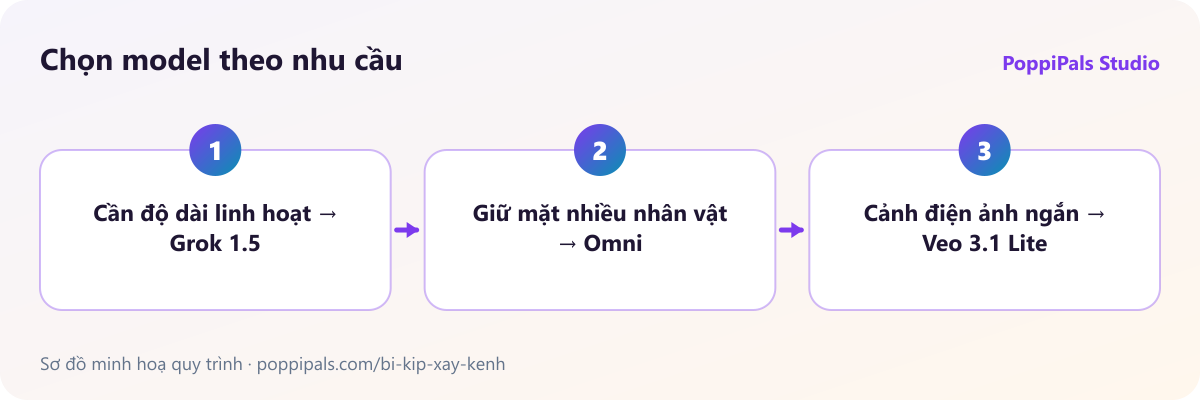
| Ngách | Model gợi ý | Lý do |
|---|---|---|
| Thời trang, Review | Grok Video 1.5 | Linh hoạt độ dài, có khung cuối |
| Drama nhiều nhân vật | Google Omni | Giữ mặt tốt với 2–7 ảnh tham chiếu |
| Cảnh mở đầu điện ảnh | Veo 3.1 Lite | Chất điện ảnh trong 8 giây |
| Chuyển cảnh A sang B | Grok Video 1.5 | Duy nhất nhận khung đầu và khung cuối |
| Đối thoại có nhép môi | Grok Video 1.5 | Gắn được tối đa 3 giọng nhân vật |
Một cách kiểm tra đơn giản là lấy cùng một ý tưởng, tạo một clip trên mỗi model rồi đặt cạnh nhau. Hãy dùng đúng ảnh và câu lệnh giống nhau để so sánh công bằng. Chỉ vài clip thử nghiệm là bạn đã có cảm nhận thực tế, tốt hơn nhiều so với đọc thông số. Câu lệnh dưới đây mô tả chủ thể, hành động, chuyển động máy và ánh sáng, nên dùng được cho cả ba model.
[Ảnh 1] mặc áo khoác đỏ bước vào quán cà phê trong [Ảnh 2], máy quay lia chậm theo nhân vật, ánh sáng vàng ấm buổi chiều, cảm giác điện ảnh, chuyển động tự nhiên
Nếu chưa quen viết câu lệnh, hãy gõ ý tưởng ngắn bằng tiếng Việt rồi bấm ✨ AI Viết Prompt để hệ thống viết lại đúng chuẩn của model đang chọn.
Khi kênh có nhiều dạng nội dung, đừng cố ép một model cho mọi việc. Hãy đặt Grok Video 1.5 làm lựa chọn mặc định, dùng Google Omni cho các tập nhiều nhân vật và dành Veo 3.1 Lite cho những cảnh mở đầu cần đẹp. Sau đó ghi lại quy ước này vào ghi chú của kênh để bạn và cộng tác viên cùng làm theo. Nhờ vậy hình ảnh giữa các video luôn đồng đều, và bạn không phải cân nhắc lại từ đầu mỗi lần tạo clip mới.
❓ Câu Hỏi Thường Gặp (FAQ)
›Người mới nên bắt đầu với model nào?
Grok Video 1.5 là lựa chọn mặc định vì linh hoạt độ dài và độ phân giải. Khi cần giữ mặt nhiều nhân vật, chuyển sang Google Omni; khi cần cảnh điện ảnh ngắn, dùng Veo 3.1 Lite.
›Vì sao có lúc không chọn được 1080p?
Khi dùng chế độ Tham chiếu, có khung cuối, gắn ảnh tham chiếu hoặc gắn giọng nhân vật, độ phân giải tối đa là 720p. Xưởng tự khoá lựa chọn không hợp lệ để không gửi sai tham số.
›Chi phí trong bảng có cố định không?
Bảng dùng giá hiện hành tại thời điểm cập nhật bài; giá có thể thay đổi theo ưu đãi và hạng thành viên. Giá chính xác luôn hiện trên nút Tạo trong Xưởng.
›Có nên dùng nhiều model trong cùng một video không?
Có thể, nhưng hãy giữ một model chính cho toàn bộ cảnh có nhân vật để hình ảnh và giọng nói nhất quán. Các cảnh phụ như toàn cảnh mở đầu có thể dùng model khác nếu phù hợp.